木曜日, 2月 12, 2026
No menu items!
ホーム ブログ ページ 3578

「長濱ねる、インスタント麺愛激白!」

🔸 ざっくり内容:
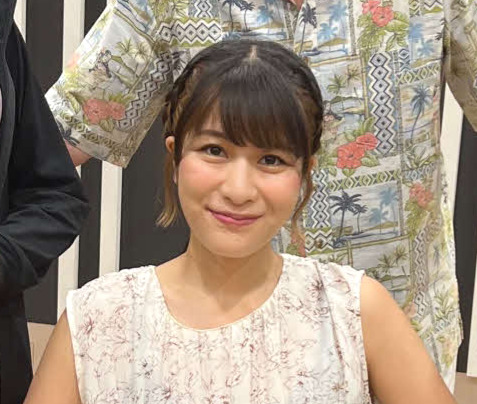
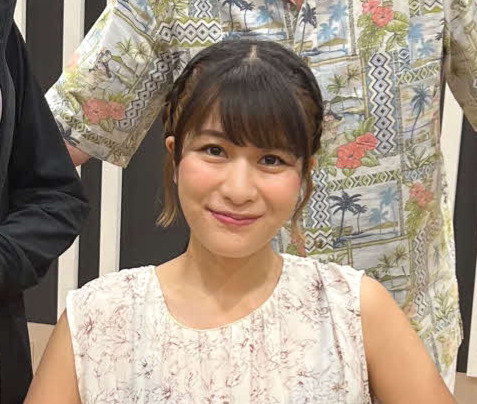
元「欅坂46」の長濱ねる(26)が、10日放送のテレビ朝日系「アメトーーク!3時間SP」に出演し、インスタントラーメンへの情熱を語りました。この特番は「インスタントラーメン芸人」をテーマに、多くの芸人たちがインスタント麺の魅力やおすすめの食べ方を紹介しました。

長濱は、特にカップラーメンを好んで食べていると明かし、一人暮らしの夜中に楽しむシーンをリアルに描写しました。さらに、彼女はこの日、一緒に出演したお笑いコンビ「千鳥」のノブと一緒に熱烈にその魅力を語り合いました。

この出演は、長濱にとって新たな一面を見せる機会となり、インスタントラーメンファンとしての彼女の素顔を披露することになりました。インスタントラーメンは手軽で魅力的な食事オプションであり、彼女のように多忙な日常を送る人々にとって、親しみやすい存在です。

🧠 編集部の見解:
長濱ねるが「アメトーーク!」でインスタントラーメンへの愛を語ったという記事、面白いですね!インスタントラーメンは、手軽で美味しい便利な食事ですが、彼女が語ったように、その魅力を再確認することって大事ですよね。

彼女が一人暮らしで夜ふかしをしながらカップラーメンを食べる姿、なんだか共感します。特に忙しい日々の中で、パパッと食事を済ませたい時には頼もしい存在です。私も大学時代、友達と夜遅くまで勉強していて、気づいたらカップラーメンをほおばっていたことが思い出されます。

さらに、インスタントラーメンは日本だけでなく、世界中で愛されています。実は、2019年の時点で世界中で年間1140億食が消費されているというデータもあるんですよ!また、味やトッピングのバリエーションも豊富で、国や地域によって異なる風味が楽しめるのも魅力的。

社会的影響としては、インスタントラーメンが手軽な食事として特に若者や忙しい人々に愛されている一方で、栄養バランスを考える必要があるという課題もあります。それでも、こうして芸人やタレントがインスタントラーメンの魅力を広めることで、「食」について考えるきっかけにもなっているのかもしれませんね。

長濱ねるのような人気タレントが、こういったテーマを語ることで、インスタントラーメンの新しい魅力が再発見されるのも素敵なことです!どんな食べ方が紹介されたのか、気になりますね。

  • キーワード: インスタントラーメン


インスタントラーメン をAmazonで探す

袋めん をAmazonで探す

カップラーメン をAmazonで探す


※以下、出典元
▶ 元記事を読む

Views: 0

「クルド人強制送還、アイドル私見」

🔸 ニュース:

アイドル猪狩ともかが語る強制送還問題とその背景

アイドルグループ仮面女子の猪狩ともか(33)は、事故による脊髄損傷を経験し、車いすで活動しています。最近、彼女は自身のSNS(X・旧ツイッター)で、埼玉県川口市に住む34歳のクルド人男性がトルコに強制送還された件について意見を述べました。

強制送還の背景

猪狩は、当該のクルド人男性が20年以上にわたって不法滞在しながら、川口市内の会社を実質的に経営していたことや、高級車に乗る姿も報じられたと発表しました。彼女は、「他国に行って犯罪を犯せば強制送還されるのは当然のこと」と持論を展開しました。そして、「私たち日本人も他国で同様のことがあれば、同じ扱いを受けるはずです」と指摘しました。

さらに、任務に対する批判や、感情的な反応に対しても厳しい見解を示しました。「それを『入管に爆弾を投げろ』と扇動するのは、とんでもないことです」と述べ、冷静な視点を求めました。

地方自治体の見解

この問題について、埼玉県知事の大野元裕も自身のSNSで言及しました。彼は、国籍や民族に関わらず、法律に違反すれば適正な措置を受けるべきだと述べ、法治国家の原則を強調しました。また、当該クルド人男性が経営していた会社が埼玉県の基金に100万円の寄付を行った際、大野知事が感謝状を贈った事実についても声が上がっています。

このように、強制送還の問題は単なる個人の出来事ではなく、法治や社会的公正、そして移民政策に関する複雑な議論を呼んでいます。猪狩ともかの発言や大野知事の見解も、こうした議論の一環として、多くの人々に考えを促すきっかけとなっています。

🧠 編集部の見解:
この記事は、アイドルグループの猪狩ともかさんが、クルド人男性の強制送還に関する私見を述べている内容ですね。彼女の意見には、犯罪を犯した場合はどこの国でも同様の措置がとられるべきという強いメッセージが込められています。 ### 感想 猪狩さんの意見は、一見すると非常に合理的で、公平な視点を持っているように思えます。しかし、社会的な文脈を考えると、特に移民や外国人労働者に対する偏見や差別が根強い日本の現状を踏まえると、もう少し踏み込んだ議論が必要だと感じます。特に、彼女が指摘した「差別ではない」という点は、法の下の平等という理想の反面、実際には様々な背景を持つ人々が抱える苦悩が見えにくくなってしまうリスクがあります。 ### 関連事例 近年、外国人労働者や難民に対する扱いが多くの国で問題視されています。例えば、ヨーロッパでは難民の受け入れや移民政策が大きな社会問題となっています。特に、EU各国での移民受け入れに関しては賛否が強く分かれ、国民感情と政策の間での摩擦が見られます。 ### 社会的影響 猪狩さんの発言やこのような事例は、社会での移民への意識や政策にも影響を与える可能性があります。移民や外国人に対する偏見をなくし、より多様性を受け入れる社会を作るためには、まずは理解を深める必要があるでしょう。法の適用は大切ですが、それと同時に人道的な側面や社会的な背景への配慮も求められます。 ### 豆知識 日本は法治国家ですが、正式な移民政策を持たないため、外国人の権利や地位に関しては非常に複雑です。特に、在留資格を失った場合の対応や支援が不足しているとの指摘もあります。移民問題に関する理解を深めるためには、こうした背景を知ることが重要ですね。

  • キーワード: 強制送還


アイドルグループ仮面女子 をAmazonで探す 高級車 をAmazonで探す 強制送還 をAmazonで探す

Views: 0

「物価高対策!秘密の節約術」

0

節約術のカジュアルまとめ

皆さん、こんにちは!今日は「貧乏くさいけど確実に効果のある節約術」についてお話しします。物価が上昇している中、少しでもお金を節約できる方法を探している方も多いのではないでしょうか。では、さっそく集めた知恵をシェアします!

1. 裂いたタオルや衣類の再利用

古くなったタオルや不要な衣服は、そのまま捨てずに掃除用として再利用!特に洗濯して乾いた後のものは、床や窓の掃除にピッタリ。後で捨てる際は、感謝の言葉を添えると気分も良いですね。

2. 食材の皮や葉をフル活用

野菜の皮や葉は捨てがちですが、実は栄養豊富で料理に使えます。人参の皮や大根の葉を使った料理は、捨てることなく美味しくいただけます。

3. 自宅を運動スポットに

電車に乗る代わりに、歩いて移動することで交通費を節約できます。1時間のウォーキングはダイエット効果もあり、一石二鳥です!また、周りの景色を楽しむことでリフレッシュにもなります。

4. ボディケア用品の工夫

シャンプーやコンディショナーは、リンスインシャンプーを使うことで時短&節水に繋がります。そして、詰め替え用の容器もハサミで切って最後まで使い切るのがオススメです。

5. 食器の後片付けを楽に

食材をそのままパッケージから出して食べることで、洗い物を減らせます。特に納豆などは、わざわざお皿に出さなくてもそのまま食べる派も多いようです。

豆知識

  • エコな掃除: 使ったタオルを使って掃除をすることで、ゴミも減らせて一石二鳥。
  • 半額セール: スーパーでの「半額シール」は、直前に生成された破格のチャンス!買う際は必ずチェック。
  • 再利用の美徳: 食品の包装紙や不要な新聞紙も、掃除や包み物などに利用可能。

関連リンク

これらの節約術を日常生活に取り入れることで、無理なくお金を管理しつつ、エコライフも楽しめます。ぜひ試してみてくださいね!

  • キーワード: 節約術

トイレクイックル をAmazonで探す

双剣美茶 をAmazonで探す

ジップロック をAmazonで探す


※以下、出典元
▶ 元記事を読む

Views: 0

「NIKKE水着ニケ:清楚×大胆ビキニ登場!」

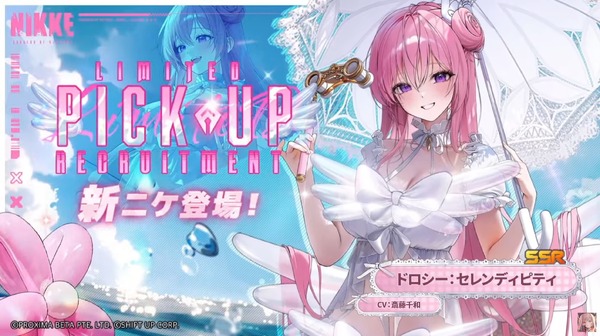
本日、2025年7月10日に公開されたニュース記事「勝利の女神:NIKKE」では、今年の水着ニケとして「ドロシー」と「エレグ」のキャラクターが紹介されています。彼女たちは、清楚さと大胆さを兼ね備えたビキニスタイルで登場し、その魅力的な姿が話題になっています。

重要な視点

記事では、ドロシーの清楚で洗練されたデザインのビキニが強調され、エレグの大胆でセクシーなスタイルが対比されています。両キャラクターはまさに「ダブルパンチ」と称され、彼女たちの個性が際立っています。特に、エレグの「溢れんばかりのわがままボディ」は、多くのファンの注目を集めているようです。

背景情報

「勝利の女神:NIKKE」は、人気のあるモバイルゲームで、ファンタジックなキャラクターたちがプレイヤーを魅了します。水着ニケは、夏の特別イベントとして毎年登場し、キャラクターの新たな魅力を引き出す機会ともなっています。

今年の水着ニケを通じて、ファンはキャラクターたちの新たな一面を楽しむことができ、ゲームの楽しさがさらに広がっています。

このように、ドロシーとエレグの魅力的な水着姿は、今年の夏も多くのファンに愛されることが期待されます。

🧠 編集部より:

『勝利の女神:NIKKE』は、人気のあるスマートフォン向けゲームで、プレイヤーは様々なキャラクターを操作して敵と戦います。今年の水着ニケ「ドロシー」と「エレグ」は、見た目のデザインが特に注目されています。

補足説明

  1. ドロシーは典型的な清楚系キャラクター。彼女のビキニは、シンプルながらもスタイリッシュなデザインが特徴で、仕草や表情にも品の良さが垣間見えます。一見大人しい印象を与えつつも、彼女の魅力が存分に引き立っています。

  2. エレグは、その名の通り“溢れんばかりのわがままボディ”を持っており、インパクトのある大胆なデザインの水着を着ています。彼女のキャラクターは、自己主張が強く、愛らしさとセクシーさを併せ持っているのが特徴です。

豆知識

  • 水着デザインの重要性: ゲーム内でのキャラクターデザインは、プレイヤーの興味を引くための重要な要素です。特に水着は季節ごとのイベントで登場するため、ファンの期待が高まります。

  • キャラクターの多様性: 『勝利の女神:NIKKE』では、各キャラクターに独自のバックストーリーや個性が設定されており、プレイヤーは自分のお気に入りを見つける楽しみがあります。

関連ページへのリンク

このように、今年の水着コスチュームは、デザインのみならず、キャラクターの個性を際立たせる重要な要素となっています。ゲームの世界を楽しむために、ぜひチェックしてみてください!

  • キーワード: 水着ニケ

水着 をAmazonで探す
ビキニ をAmazonで探す
ドロシー をAmazonで探す


※以下、出典元
▶ 元記事を読む

Views: 0

『ゴースト・オブ・ヨウテイ』でLo-Fi体験!新システムも公開!

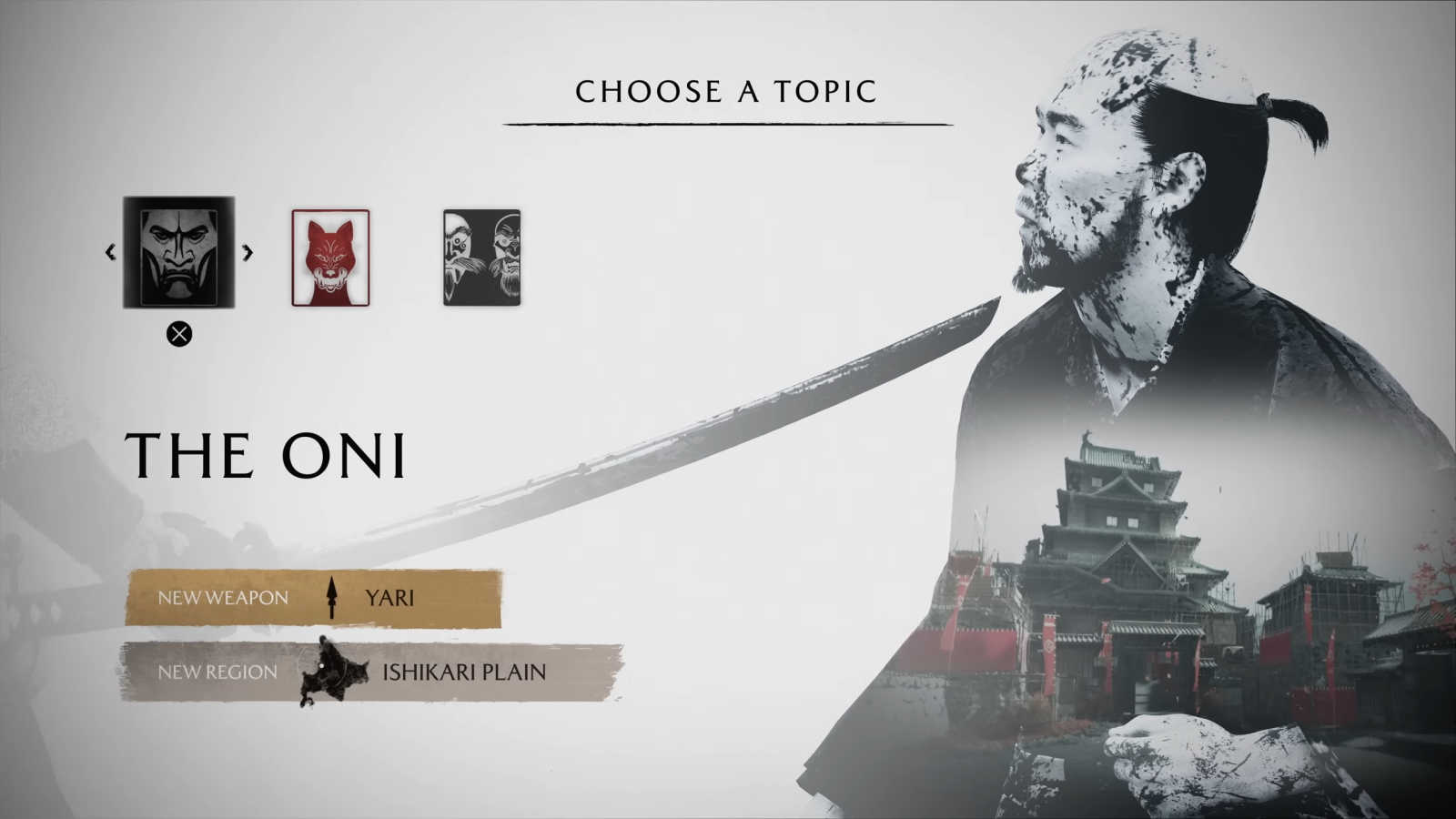
ソニー・インタラクティブエンタテインメントは2025年7月11日、『ゴースト・オブ・ヨウテイ』の約20分間のゲームプレイ映像を公開しました。本作はPS5向けに10月2日に発売予定のオープンワールドアクションゲームで、前作『ゴースト・オブ・ツシマ』の流れを受け継いでいます。舞台は1603年の北海道、特に羊蹄山が描かれています。

ストーリーと主人公

本作の中心人物は女武芸者の篤(あつ),家族を殺された復讐心に燃える一匹狼です。プレイヤーは篤の旅を導き、彼が如何にして名を残していくかを選択することができます。

ゲームプレイの特徴

公開された映像では、篤が蝦夷地の人々に「怨霊」と恐れられる様子が描かれており、プレイヤーの行動によって彼女の評判が変わります。また、本作は自由度が重視されており、敵を尋問することで手がかりを得るシステムが実装されています。選択した質問によって得られる情報が異なるため、プレイヤーの戦略が試されます。

ゲームプレイ映像

加えて、前作から受け継がれる要素として、竹を斬る稽古台や秘湯での休息が確認できます。新たな探索要素も強化されており、夜には野営を行うことも可能です。商人からの買い物や仲間の管理、武器のアップグレードも行えます。

戦闘システム

本作では多様な武器が使用可能で、プレイヤーは戦闘スタイルを自由に選択できます。近接戦闘だけでなく、遠距離武器や手投げ武器も用意されており、戦闘の戦略がより深まっています。

武器と戦闘

ビジュアルと音声

日本語音声に対応した本作では、声優のファイルーズあいさんが篤を演じます。また、リップシンク機能も搭載されており、キャラクターの唇が日本語に合わせて動く様子が描かれることが明らかになっています。

特殊演出として、前作に引き続き「黒澤モード」が用意されており、臨場感のあるゲーム体験が楽しめるでしょう。さらに、映画やアニメへのオマージュを込めた新たなモードも追加されています。

最後に

今回の映像では、多彩なゲーム内要素が紹介されており、音楽や着せ替え要素なども含まれています。興味がある方はぜひ映像をチェックしてみてください。

『ゴースト・オブ・ヨウテイ』はPS5向けに10月2日に発売予定です。

🧠 編集部より:

補足説明

ソニー・インタラクティブエンタテインメントが発表した『ゴースト・オブ・ヨウテイ』は、人気作『ゴースト・オブ・ツシマ』を描いた後継作品であり、2023年10月2日にPS5向けにリリースされる予定です。このオープンワールドアクションゲームは、1603年の北海道を舞台に、女武芸者・篤の冒険を描いています。篤は家族の仇を討つため、無法者「羊蹄六人衆」を追い詰めるというストーリーで、プレイヤーの選択次第で彼女の運命が変わります。

ちょっとした背景や豆知識

  • 北海道の歴史: ゲームの舞台となる1603年は、日本が江戸時代に入り始める頃です。この時期、北海道にはアイヌ民族が暮らしており、彼らの文化はゲーム中にも影響を及ぼしているかもしれません。

  • フィルムグレイン効果: 本作には「黒澤モード」など、映画的な演出が施されています。これは黒澤明監督の映画に敬意を表したものですが、彼の作品には自然や戦の描写においてリアリズムが強調されています。

  • 声優: 主人公・篤の声には、ファイルーズあいさんが起用されています。彼女は多くのアニメ作品で人気キャラクターを演じており、ゲームにおいてもその実力を発揮しています。

リンク:

『ゴースト・オブ・ヨウテイ』は、ウィッチャーシリーズやゼルダの伝説などに見られるオープンワールド要素を取り入れた自由度の高い構造が特徴です。プレイスタイルに応じて多様な戦闘や探索が楽しめるのが魅力ですね。発売予定日が近づくにつれ、この作品への期待が高まります。

  • キーワード: ゴースト・オブ・ヨウテイ

ゴースト・オブ・ヨウテイ をAmazonで探す
PS5 をAmazonで探す
三味線 をAmazonで探す


※以下、出典元
▶ 元記事を読む

Views: 0

「Nintendo Switch 2」完全持ち運びセット徹底レビュー!

本記事のポイント

2025年6月5日に登場したNintendo Switch 2向けの新しいアクセサリー、「Nintendo Switch 2 オールインボックス」「Nintendo Switch 2 キャリングケース」(画面保護シート付き)についてのレビューを紹介します。


1. Nintendo Switch 2の基本情報

Nintendo Switch 2は、TVモードと携帯モードの2スタイルで遊ぶことができる、任天堂の家庭用ゲーム機です。これに合わせて、持ち運びに便利なケースが新たに登場しました。


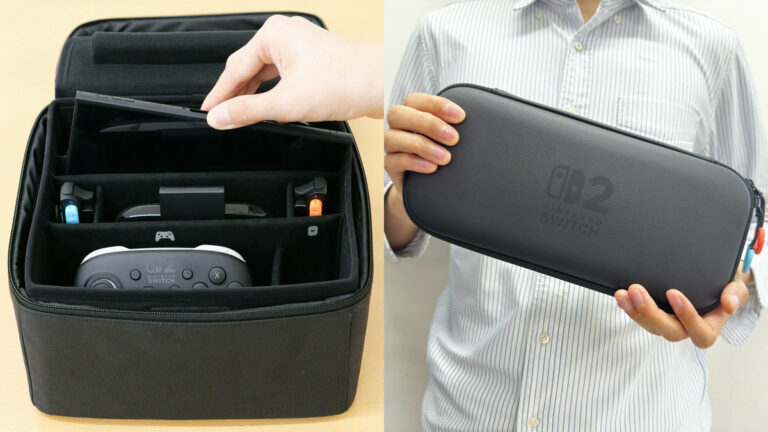
2. Nintendo Switch 2 オールインボックス

概要

  • 価格: 税込9980円
  • サイズ: 縦24cm × 横24cm × 奥行き16cm
  • 特徴: 本体、ドック、プロコン、ケーブル一式を収納可能。

デザイン

  • 材質は黒いナイロンで、しっかりとした作り。
  • 側面には片開きのファスナーがあり、内部には収納スペースやアイコン表示があります。この設計により、各アイテムの収納位置が一目で分かります。

使用感

  • 重量は約1.5kgで、片手でも持ち運びやすい。
  • 天面には持ち手がありますが、肩から掛けるベルトは未装備で、旅行などでの持ち運びに便利です。

3. Nintendo Switch 2 キャリングケース

概要

  • 価格: 税込2980円
  • サイズ: 縦14cm × 横29cm × 厚さ4cm
  • 特典: 画面保護シート付き。

デザイン

  • ハードケースで耐久性が高く、内部は柔らかい起毛素材が使われています。
  • 内部にはメッシュポケットとゲームカードを収納できるベルトがありますが、ストラップなどを収納するのは難しい設計です。

使用感

  • 約500gと軽量で、子どもでも持ちやすい。
  • 特に、外出時に本体だけを簡単に持ち運べる点が特徴です。

4. まとめと購入情報

日本でのNintendo Switch 2(税込49,980円)の販売は、任天堂公式ストアやAmazonなどで行われています。

全体として、これらの新アクセサリーはNintendo Switch 2の楽しみ方を広げ、旅行や移動の際も快適に使用できるアイテムです。

この記事の参照

  • 【任天堂純正品】Nintendo Switch 2 オールインボックス
  • 【任天堂純正品】Nintendo Switch 2 キャリングケース(画面保護シート付き)

次回は、Nintendo Switch 2の機能や性能についての「ひみつ展」をお楽しみに!

🧠 編集部より:

ここでは、「Nintendo Switch 2 オールインボックス」と「Nintendo Switch 2 キャリングケース」についての補足説明や関連情報をお知らせします。

1. Nintendo Switch 2 オールインボックス

このオールインボックスは、Nintendo Switch 2本体、ドック、プロコントローラー、ケーブルなどを一式まとめて持ち運ぶための便利なケースです。特にフレキシブルな使用が可能で、TVモードと携帯モード両方に対応しているのがポイントです。

製品情報

  • サイズ: 縦24cm × 横24cm × 奥行き16cm
  • 重量: 約1.5kg(Nintendo Switch 2一式込み)
  • 価格: 税込9980円
  • 購入リンク: My Nintendo Store

2. Nintendo Switch 2 キャリングケース

このキャリングケースは、主に携帯モードでプレイする際に使えます。画面保護シートも付属しており、Nintendo Switch 2を安全に持ち運べる設計になっています。

製品情報

  • サイズ: 縦14cm × 横29cm × 厚さ4cm
  • 重量: 約500g(Nintendo Switch 2本体込み)
  • 価格: 税込2980円
  • 購入リンク: My Nintendo Store

バックグラウンド情報

任天堂は、ビデオゲームの製造において長い歴史を持ち、その製品は世界中で親しまれています。SWITCHシリーズは特に人気を集めており、その多機能性が魅力とされています。特に、お友達の家や旅行先に持参する際の利便性が高い点が好評です。

豆知識

  • Nintendo Switchの進化: 初代Switchはリリースから数年で、様々なモデルが登場し、それぞれに特徴があります。
  • アクセサリとの互換性: 新しいSwitchでも旧モデルのアクセサリが利用できるため、流用が効く点もユーザーからの支持を受けています。

関連リンク

これらの情報を参考にして、Nintendo Switch 2をより楽しんでいただければ幸いです。次回の関連イベントにも期待しましょう!

  • キーワード:Nintendo Switch 2

Nintendo Switch 2 オールインボックス をAmazonで探す

Nintendo Switch 2 キャリングケース をAmazonで探す

Nintendo Switch 2 をAmazonで探す


※以下、出典元
▶ 元記事を読む

Views: 0

ex subnautica 2リーダーシップ "放棄された" 彼らの責任は、Kraftonが主張する


あなたが考えたとき Subnautica 2 そして、未知の世界のサガはどんなものもできませんでした。先週3人の主要な指導者を追放した未知の世界の親会社であるクラフトンは、その決定を説明する長い声明を発表しました。このメッセージの中で、クラフトンは、トリオが「彼らに委ねられた責任を放棄した」と主張しています。また、スタジオの2人の共同設立者は、最初のSubnauticaを作成して、今後の続編を押し続けるのを支援する際に、彼らが保持している開発の役割に戻ることを拒否したと述べています。
ストーリーの残りの部分を読んでください…
関連リンク:
Subnautica 2システム要件
伝えられるところによると、Subnautica 2は2026年に遅れたと伝えられており、2億5,000万ドルの請求書を避けるために
Axed Subnautica 2ヘッドは、ゲームは早期アクセスの発売に「準備ができている」と言います


続きを見る


🧠 編集部の感想:
Subnautica 2のリーダーシップが放棄されたというクラフトンの決定は、驚きをもたらします。ゲームの将来に対する影響が懸念されますが、開発者の責任が強調されるのも理解できます。ファンとしては、続編がどのように進展するのか注視する必要があります。

Views: 0

オーテクの新USB-Cマイク、今だけ特価!配信もお任せ!

オーディオテクニカのUSBマイクがAmazonプライムデーで特別価格に

2025年7月11日、オーディオテクニカから発売されているUSB接続マイク「AT2040USB」と「AT2020USB-X」が、Amazonプライムデーにおいて割引価格で販売されています。これは、音質を重視する音声コンテンツ制作やストリーミングに最適なマイクを手に入れる絶好のチャンスです。

注目のマイク紹介

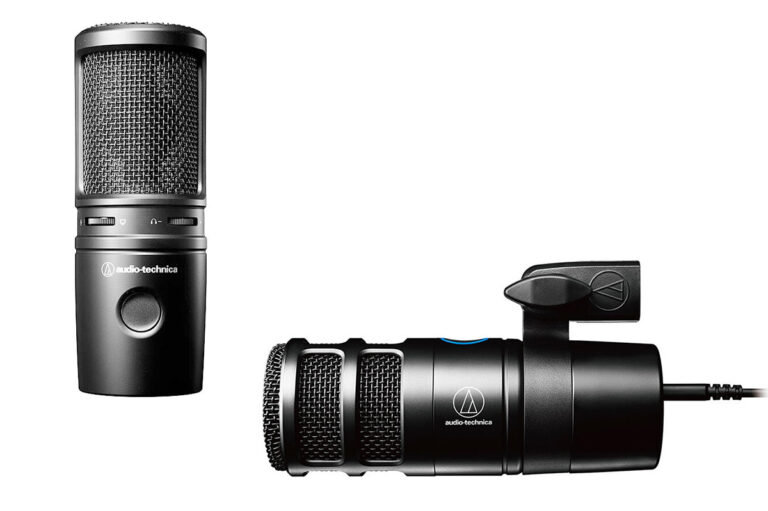
  • AT2040USB: プロフェッショナル向けにデザインされたこのマイクは、高音質を追求しており、クリアな音声を収録することが可能です。特にポッドキャストやゲーム実況に適しています。

  • AT2020USB-X: 高い評判を誇るAT2020シリーズのUSBマイクで、手頃な価格ながらも優れた音質を提供します。家庭での制作やバーチャル会議でも非常に役立ちます。

まとめ

この機会に、音質の向上を目指している方や新たに音声配信を始めようと考えている方には、特におすすめのセールです。Amazonプライムデーを活用して、お得にマイクを手に入れましょう。お見逃しなく!

🧠 編集部より:

オーディオテクニカのUSB接続マイク「AT2040USB」と「AT2020USB-X」の割引情報について補足します。

製品について

  • AT2040USB

    • 仕様:ダイナミックマイクで、ポッドキャスティングやストリーミングに特化。
    • 特徴:背景雑音を抑える指向特性を持ち、クリアな音質を実現。
  • AT2020USB-X

    • 仕様:コンデンサーマイクで、広範囲の周波数応答が特長。
    • 特徴:楽器やボーカル録音に適し、高品質の音声を提供。

背景

オーディオテクニカは、高品質な音響機器を提供するブランドで、大多数の音楽プロデューサーやストリーマーに愛されています。特に、USB接続のマイクは、手軽にパソコンと接続できるため、自宅での収録や配信にぴったりです。

豆知識

オーディオテクニカのマイクは、ライブパフォーマンスやレコーディングスタジオでも広く使用されています。例えば、AT2020は多くのアーティストが自身のデモ録音に使っており、その信頼性から人気があります。

お得なチャンス

Amazonプライムデーでは、これらのマイクが割引価格で手に入る絶好の機会です。特に、今から音声コンテンツの制作や配信を考えている方には見逃せないチャンスです。お早めにチェックしてみてください!

関連リンク

この機会に、自分にぴったりのマイクを手に入れて、クリエイティブな活動を更に充実させましょう!

  • キーワード: 割引

AT2040USB をAmazonで探す
AT2020USB-X をAmazonで探す


※以下、出典元
▶ 元記事を読む

Views: 0

昔取得したMCP資格、勉強することで好きになったWindows Server #インフラ – Qiita


昔取得したMCP資格、勉強することで好きになったWindows Server #インフラ - Qiita

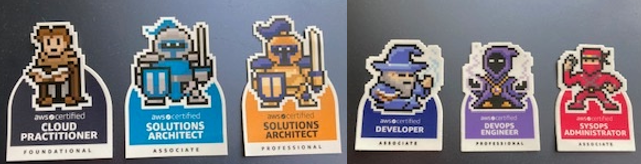
先日開催された AWS Summit にて、AWS認定資格を保有している人向けに配布されていたステッカーをGETしました。このステッカーを受け取るには、取得済み資格のバッジを提示する必要があったため、事前に Credlyのアプリ をインストールしておきました。

m04.png

Credlyのアプリでは、過去に取得した資格バッジを確認できます。最近あまり見ることはないのですが、久しぶりにCredlyを見てみると懐かしいバッジを発見しました。以下は、現在の資格体系になる前の旧Azure資格体系のバッジです。

  • Exam 533: Implementing Microsoft Azure Infrastructure Solutions

m01.png

過去に取得したAWS認定資格を振り返ると、2022年4月に「AWS Certified Solutions Architect – Associate(SAA)」を取得していました。一方、このAzure資格(Exam 533)は2018年1月に取得していたので、自分にとって最初のクラウド資格はAzureということになります。その後、AWS関連資格の取得を経て、以下3つのAzure資格を取得しました。(うち2つは有効期限切れです)

  • Microsoft Certified: Azure Fundamentals(期限なし)
  • Microsoft Certified: Azure Administrator Associate(期限切れ)
  • Microsoft Certified: Azure Solutions Architect Expert(期限切れ)

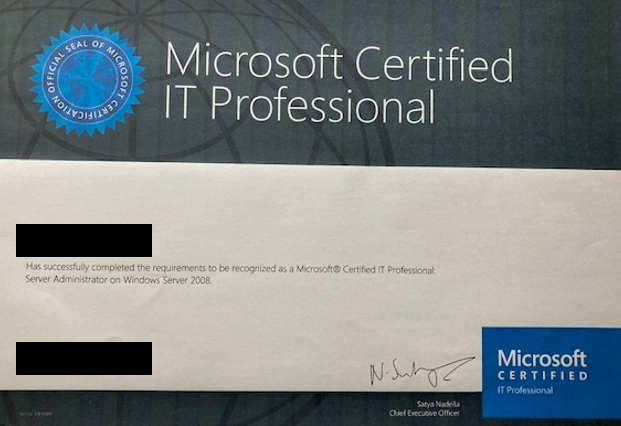
その他、下記Windows Serverに関するMCP (Microsoft Certified Professional) 資格を取得しました。

Windows Server 2008およびSQL Server 2008に関連する以下の資格を取得しており、①②④を取得することで MCITP:サーバーアドミニストレーター に認定されます。特に④「Windows Server 2008 Server Administrator」の試験は、日本語の参考書がなかったため、こちらの英語の参考書で学習したのを覚えています。

この資格取得を通して、Active Directory、DNS、IIS など、Windows Serverの基礎を体系的に学べたのは大きな経験でした。

  • ①Windows Server 2008 Network Infrastructure Configuration
  • ②Windows Server 2008 Active Directory, Configuring
  • ③Windows Server 2008 Applications Infrastructure, Configuring
  • ④Windows Server 2008 Server Administrator
  • ⑤Microsoft SQL Server 2008, Implementation and Maintenance

m05.png

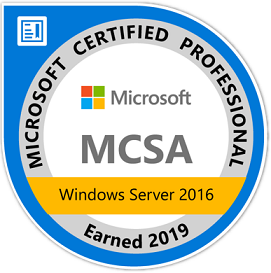
こちらは Windows Server 2016 に関する資格です。以下3つを取得すると、MCSA: Windows Server 2016 に認定されます。

  • ①Installation, Storage and Compute with Windows Server 2016
  • ②Networking with Windows Server 2016
  • ③Identity with Windows Server 2016

m02.png

Windows Server 2008の資格を取得したのは、新入社員だった頃のことです。当時はまだWindows Server 2000や2003が現場で稼働しており、現在のOSほど安定していませんでした。動作が不安定になって定期的に再起動を行ったり、パッチを適用したことでシステムが動かなくなったりと、苦労した記憶があります。

トラブルシューティングも、Windowsのイベントログから原因を特定するのは難しく、そもそもWindows Serverの知識も乏しかったため(Kerberos認証って何?)、仕事が嫌になりかけていました。

そんな中、Windows Server 2008の資格取得を目指して勉強を始めたことで、体系的に知識を身につけることができました。試験勉強の一環で、VMware環境にWindows Server 2008をインストールし、実際にActive Directoryを構築して動作確認を行いました。

自分で構築する中で、DNSやネットワークの仕組み、Active Directoryのデータベース構造やレプリケーション、FSMOの役割など、多くのことを理解できるようになりました。そして気づけば、Windows Serverに対して苦手意識はなくなり、むしろ好きになっていました。(でもLinuxの方が好きです。。。)


Source link

Views: 0

Claude Codeのセットアップとモバイルアプリの環境構築


Claude Codeが話題になっているのはたくさん知っているのですが、具体的にどうやるの⁉︎みたいな疑問がずっとあってわかってませんでした。
理由としてはターミナルのコマンドで入力していくタイプなのでいわゆるXcodeやAndroidStudioみたいなIDEと違っているので自分にはピンときてませんでした。
最近だとCursorみたいに扱うタイプのAIエージェントですね。
こちらでは、Claude Codeを使用する際のセットアップとCursorとの連携、モバイルアプリ開発の環境構築を説明していきたいと思います。

基本的にiOSアプリをメインに開発してるのでこちらではXcodeを使用したやり方がメインになります。とはいえ、応用はできると思うのでモバイル開発の参考にして下さい。

Claude Codeはその名称がある通り、ClaudeのWebやアプリを作っているAnthropic社が開発しています。
私も普段はWebやアプリで使用しているのですが、それよりもより拡張式で自由度が高い環境構築でアプリ開発を使用することができます。
こちらがAnthropic社が公式に出しているサイトですので、詳細はこちらから参考にしてください。

https://docs.anthropic.com/ja/docs/claude-code/setup

Node.jsをインストールする

Node.js公式サイト

https://nodejs.org/ja


Install Node.js」をクリックして下さい。


完了するとこんな画面になります。

Claude Codeをインストールする

https://docs.anthropic.com/ja/docs/claude-code/setup

コマンド

npm install -g @anthropic-ai/claude-code

プロジェクトに移動

cd your-project-directory

Claude Codeを起動する

となります。


うまく完了すると、このような画面になります。
ただし自分の場合はうまくできずエラーが表示されたのでターミナル画面をスクショしてClaudeに聞いて完了させました。

連携される時は以下のような感じでやりました。
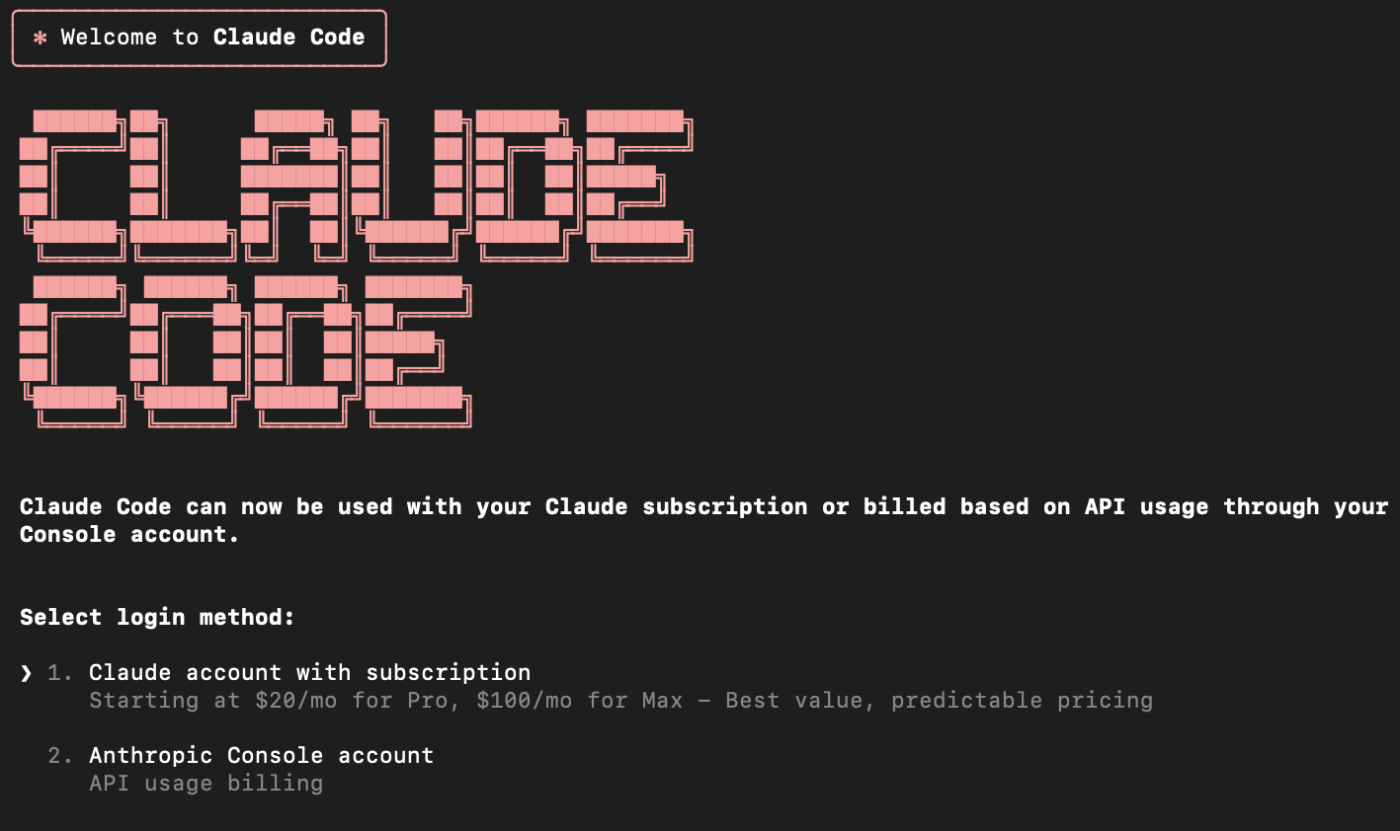
1.Claude account with subscription」を選択します。


接続を希望していますと表示されるので「承認する」と選択して下さい。
私の場合はもともと月額のプランを契約していたので、この設定で連携できるようになりました。

モデルと料金
Claude Codeを使用する際の詳細な金額はこちらの公式サイトに書いてあります。

Gemini CLI

「Gemini CLI : オープンソース AI エージェント」

https://cloud.google.com/blog/ja/topics/developers-practitioners/introducing-gemini-cli

GeminiもClaude Codeと同じように使えるようになったので入れ方と起動だけ記載します。

ターミナルを開きます。
インストールコマンド

npm install -g @google/gemini-cli

インストールが完了したらこちらを入力してください。

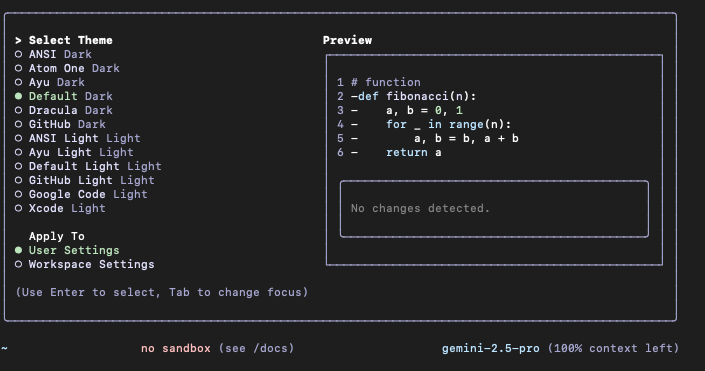
コマンドを打ち込んでインストールが完了するとこの画面が開きます。


テーマを選ぶことができるので好きなテーマを選択してください。
キーボードの↑↓で選択してEnterで選べます。
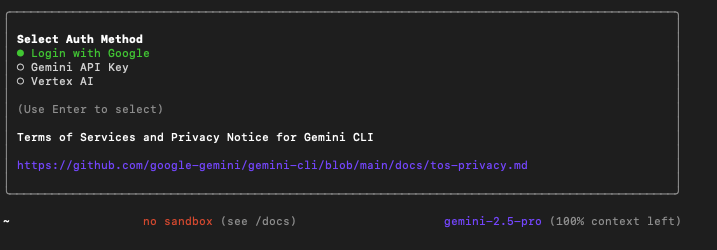

次にログインの方法があるのですが、こちらは「Login with Google」を選択して既存のGoogleアカウントでログインする方法が1番簡単です。
こちらも↑↓で選択してEnterで決定してください。

Cursor

https://cursor.com/ja

こちらがCursorの公式ダウンロード画面です。
ダウンロードを行って下さい。

https://zenn.dev/umi_mori/books/ai-code-editor-cursor/viewer/install

ダウンロードと登録方法などはこちらの記事などを参考にして下さい。

CursorとClaude Codeを連携してモバイル環境を構築する

基本的にCursorで開いてやっていますが、別にVSCodeでも構わないので大丈夫です。
そこら辺の環境構築は好きなので作って下さい。

Xcodeで新規ファイルを作って下さい。または開きたいファイルです。
iOSアプリの場合は最初にXcodeで新規アプリのファイル作成→Cursorで開くという方法みたいです。


CLAUDE_TEMPLATEというファイルを作りました。


Cursorを開いたら「Open project」をクリックしてファイルを開きます。
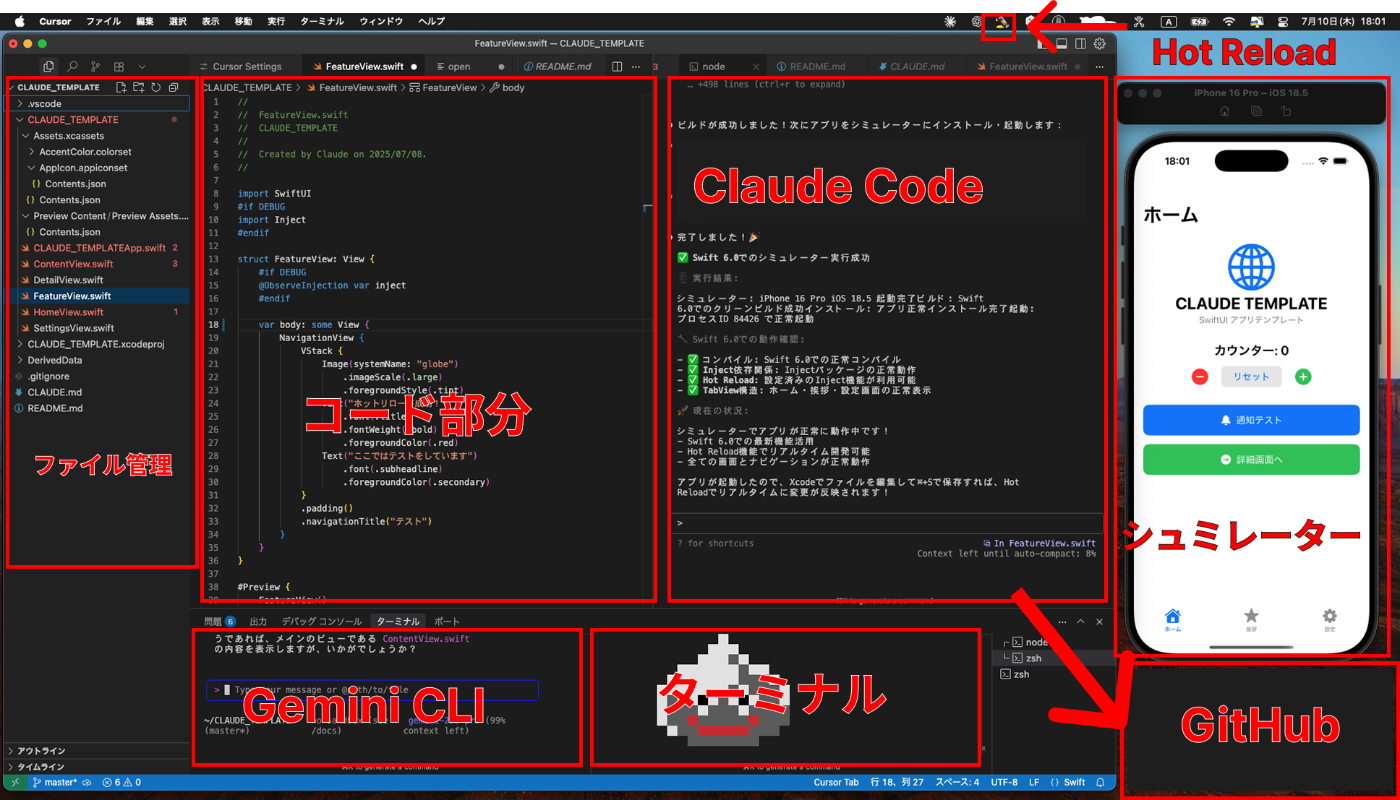

開発環境構築はこんな感じにしています。
ここら辺は人の好みによると思っているので、自分の好きなレイアウトにして下さい。
・ファイル管理
・コード部分
・Claude Code
・Hot Reload
・シュミレーター
・Gemini CLI
・ターミナル
・GitHub→GitHubは画面に出してるのではなくてClaude Codeと連携させているって意味です。「変更があればCommitしてPushして下さい」と指示を出しています。
連携のさせ方はClaude Codeに聞けば、手順を教えてくれるのでその通りにやってみて下さい。こちらでやるのはGitHubで新規リポジトリ作成とHTTPSをコピペすれば連携できます。

Claude Code単体でもできますが、テキストベースのVSCodeやCursorと連携させた方が圧倒的に便利です。

https://zenn.dev/ichigoooo/articles/claude-code-cursor-integration

連携のさせ方などはこちらの記事を参考にして下さい。

個人的に最初にやるべきなのは「CLAUDE.md」の作成だと思っています。
どんなアプリを開発したいのか、どんな条件で開発をしていくのかしっかりと設計を行うことが大切になっていきます。
なのでClaude Codeに「CLAUDE.md」を作って下さいと指示を出します。
その内容はテストで作ったのでこちらの内容を使ってもらって構いません。

このファイルはClaude Codeがプロジェクトの構造と設定を理解するためのものです。

プロジェクト概要(README.mdより)

このプロジェクトは新しいiOSアプリ開発のベーステンプレートです。

含まれる機能

  • SwiftUI + UIKit 併用の実装パターン
  • タブバーのカスタマイズ(色設定)
  • 画像選択機能
  • Hot Reload (Inject)
  • Firebase統合準備
  • .gitattributes (Swift言語認識)

新プロジェクト作成方法

  1. ./setup_new_project.sh MyNewApp com.yourcompany.mynewapp
  2. Xcodeで開く
  3. 開発開始

プロジェクト構造

CLAUDE_TEMPLATE/
├── CLAUDE_TEMPLATE/
│   ├── CLAUDE_TEMPLATEApp.swift  # メインアプリファイル
│   ├── ContentView.swift         # メインビュー
│   ├── Assets.xcassets/         # アセット
│   └── Preview Content/         # プレビュー用アセット
├── CLAUDE_TEMPLATE.xcodeproj/   # Xcodeプロジェクト
├── CLAUDE.md                   # Claude Code設定ファイル
└── DerivedData/                # ビルドデータ(自動生成)

シミュレーター管理

利用可能なシミュレーター一覧


xcrun simctl list devices

iPhone 16 Pro シミュレーター設定(iOS 18.5)

  • Device ID: YOUR_SIMULATOR_ID (取得方法: xcrun simctl list devices | grep "iPhone 16 Pro")
  • iOS Version: 18.5
  • Bundle ID: com.yourcompany.yourproject

注意: 必ずiPhone 16 Pro (iOS 18.5)を使用してください。

シミュレーター起動・停止


xcrun simctl boot YOUR_SIMULATOR_ID


open -a Simulator


xcrun simctl shutdown YOUR_SIMULATOR_ID

Hot Reload (Inject) 完全セットアップガイド

シミュレーターでアプリを起動したまま、コードの変更をリアルタイムで反映する完全な設定方法:

📋 セットアップ前提条件

  • InjectionIII アプリがインストール済み
  • Xcode 16.2+
  • iPhone 16 Pro iOS 18.5 シミュレーター

🔧 Step 1: Claude Code での基本設定

1-1. Inject パッケージ追加 (Claude Code)

1-2. アプリファイルの設定確認 (Claude Code)


import SwiftUI
#if DEBUG
import Inject
#endif

@main
struct CLAUDE_TEMPLATEApp: App {
    var body: some Scene {
        WindowGroup {
            ContentView()
            #if DEBUG
                .enableInjection()
            #endif
        }
    }
}

1-3. 各ViewファイルのInject設定確認 (Claude Code)


import SwiftUI
#if DEBUG
import Inject
#endif

struct FeatureView: View {
    #if DEBUG
    @ObserveInjection var inject
    #endif
    
    var body: some View {
        
    }
}

🛠️ Step 2: Xcode での必須設定

⚠️ 重要: ここはClaude Codeで自動的にやってくれます

2-1. Other Linker Flags の設定

  1. Xcodeでプロジェクトを開く
  2. プロジェクトナビゲーターで CLAUDE_TEMPLATE プロジェクトを選択
  3. CLAUDE_TEMPLATE ターゲットを選択
  4. Build Settings タブを開く
  5. AllCombined を選択
  6. 検索バーで「Other Linker Flags」を検索
  7. Debug 行で以下を追加:

または Claude Code で自動設定 (推奨)


OTHER_LDFLAGS = (
    "-Xlinker",
    "-interposable",
);

🚀 Step 3: 初回ビルドとアプリ起動 (Claude Code)


xcrun simctl shutdown all
xcrun simctl boot YOUR_SIMULATOR_ID
open -a Simulator


xcodebuild -scheme CLAUDE_TEMPLATE -destination 'platform=iOS Simulator,id=YOUR_SIMULATOR_ID' clean build


xcrun simctl install YOUR_SIMULATOR_ID "/Users/○○○/Library/Developer/Xcode/DerivedData/CLAUDE_TEMPLATE-*/Build/Products/Debug-iphonesimulator/CLAUDE_TEMPLATE.app"
xcrun simctl launch YOUR_SIMULATOR_ID com.yourcompany.yourproject

🔄 Step 4: Hot Reload 動作確認

4-1. Xcode でプロジェクトを開く


open "/Users/○○○/CLAUDE_TEMPLATE/CLAUDE_TEMPLATE.xcodeproj"

4-2. ファイル編集とテスト

  1. XcodeでFeatureView.swiftを開く
  2. テキストを変更(例: “Hello, World!” → “ホットリロード成功!”)
  3. ⌘+S で保存
  4. シミュレーターで即座に変更が反映されることを確認

📊 Hot Reload 成功時のログ例

💉 InjectionIII connected /Users/○○○/CLAUDE_TEMPLATE/CLAUDE_TEMPLATE.xcodeproj
💉 Watching files under the directory /Users/○○○/CLAUDE_TEMPLATE
💉 Compiling /Users/○○○/CLAUDE_TEMPLATE/CLAUDE_TEMPLATE/FeatureView.swift
💉 Loading .dylib ...
💉 Interposed 6 function references.
💉 Injected type #1 'CLAUDE_TEMPLATE.FeatureView'

🚨 トラブルシューティング

問題1: “Injection may have failed” 警告

💉 ⚠️ Injection may have failed. Have you added -Xlinker -interposable

解決策: Step 2-1 の Other Linker Flags 設定を確認

問題2: ビルドエラー “Cannot find ‘ObserveInjection'”
解決策: Inject パッケージが正しく追加されているかXcodeで確認

問題3: 変更が反映されない
解決策:

  1. アプリを完全に停止
  2. クリーンビルド実行
  3. 新しくインストール・起動

💡 開発フロー(Hot Reload有効後)

📝 注意事項

  • Debug ビルドでのみ動作(Release では無効)
  • 新しいファイル追加時は再ビルドが必要
  • 構造的変更(新しいプロパティ追加等)は再ビルドが必要
  • シミュレーターは起動したままで開発継続可能
  • InjectionIII アプリは別途Mac App Storeからインストール必要

ビルド・実行コマンド

iPhone 16 Pro (iOS 18.5) シミュレーター用


xcodebuild -project CLAUDE_TEMPLATE.xcodeproj -scheme CLAUDE_TEMPLATE -destination 'platform=iOS Simulator,id=YOUR_SIMULATOR_ID' -derivedDataPath ./DerivedData build


xcrun simctl install YOUR_SIMULATOR_ID ./DerivedData/Build/Products/Debug-iphonesimulator/CLAUDE_TEMPLATE.app
xcrun simctl launch YOUR_SIMULATOR_ID com.yourcompany.yourproject


xcrun simctl terminate YOUR_SIMULATOR_ID com.yourcompany.yourproject

一連の開発フロー(iOS 18.5必須)


xcrun simctl boot YOUR_SIMULATOR_ID
open -a Simulator


xcodebuild -project CLAUDE_TEMPLATE.xcodeproj -scheme CLAUDE_TEMPLATE -destination 'platform=iOS Simulator,id=YOUR_SIMULATOR_ID' -derivedDataPath ./DerivedData build


xcrun simctl install YOUR_SIMULATOR_ID ./DerivedData/Build/Products/Debug-iphonesimulator/CLAUDE_TEMPLATE.app
xcrun simctl launch YOUR_SIMULATOR_ID com.yourcompany.yourproject


xcrun simctl terminate YOUR_SIMULATOR_ID com.yourcompany.yourproject

依存関係

  • iOS 18.5+ (必須: iPhone 16 Pro iOS 18.5シミュレーターを使用)
  • Xcode 16.2+
  • Swift 6.0+
  • SwiftUI
  • UIKit
  • Swift Package Manager

パッケージ管理

このプロジェクトでは**Swift Package Manager (SPM)**を使用して依存関係を管理します。

パッケージの追加方法

⚠️ 重要: パッケージの追加は必ずXcodeで行ってください

Claude Code は既存パッケージの設定や使用コードの実装は可能ですが、新しいパッケージの追加はできません

  1. Xcodeでの追加(GUI) – 🔴 必須手順

    • File → Add Package Dependencies…
    • パッケージURLを入力
    • バージョンを選択して追加
    • Claude Code ではこの操作は不可能
  2. Package.swiftでの管理

    
    let package = Package(
        name: "CLAUDE_TEMPLATE",
        dependencies: [
            .package(url: "https://github.com/firebase/firebase-ios-sdk.git", from: "10.0.0"),
            .package(url: "https://github.com/krzysztofzablocki/Inject.git", from: "1.0.0"),
            .package(url: "https://github.com/googleads/swift-package-manager-google-mobile-ads.git", from: "11.0.0")
        ]
    )
    
  3. Claude Code での対応範囲

    
    #if DEBUG
    import Inject  
    #endif
    
    
    @ObserveInjection var inject
    
    
    OTHER_LDFLAGS = ("-Xlinker", "-interposable");
    
  4. コマンドラインでの管理

    
    swift package resolve
    
    
    swift package update
    
    
    swift package show-dependencies
    

🔄 パッケージ追加の推奨ワークフロー

Xcode + Claude Code の組み合わせで効率的にパッケージを管理:

  1. Xcode: パッケージの追加・削除

    • GUI操作でパッケージ依存関係を管理
    • Swift Package Manager の解決とダウンロード
  2. Claude Code: 使用コードの実装・設定・ビルド設定

    • import文の追加
    • パッケージ使用コードの実装
    • Build Settings の調整
    • project.pbxproj の直接編集

⚠️ Claude Code の制限事項

できないこと:

  • 新しいパッケージの追加・削除
  • Package Dependencies の GUI 操作
  • swift package resolve の実行

できること:

  • 既存パッケージの使用コード実装
  • プロジェクト設定ファイルの編集
  • パッケージ使用に必要なビルド設定

推奨パッケージ

  • Firebase SDK: バックエンドサービス
  • Inject: Hot Reload機能
  • Google Mobile Ads (AdMob): 広告収益化
  • SwiftUI Navigation: 高度なナビゲーション
  • Alamofire: ネットワーキング(必要に応じて)

カスタマイズガイド

SwiftUIアプリの基本構造

CLAUDE_TEMPLATEApp.swiftでアプリの基本設定を行い、ContentView.swiftでメインビューを実装:


import SwiftUI

@main
struct CLAUDE_TEMPLATEApp: App {
    var body: some Scene {
        WindowGroup {
            ContentView()
        }
    }
}

ContentViewのカスタマイズ

ContentView.swiftで画面の内容を変更:


import SwiftUI

struct ContentView: View {
    var body: some View {
        VStack {
            Image(systemName: "globe")
                .imageScale(.large)
                .foregroundStyle(.tint)
            Text("Hello, world!")
        }
        .padding()
    }
}

CLAUDE.mdの内容全文載せると分割で説明されてしまうので、分割された説明が以上になります。
一括して載せる方法はGitHubぐらいだったのでPublicにして公開してあります。
こちらです。

https://github.com/sunnyman5/Claude-Code-iOS-Template.git

Xcode側で行う設定

Xcodeで行う方法はパッケージを入れることです。
それはどうやらClaude Codeではやってくれないみたいです。
なので今回は、Hot Reloadを効かせて変更した箇所をシュミレーターで即時反映されるためにSPMでInjectを使用しています。
詳細はこちらです。

https://github.com/krzysztofzablocki/Inject.git

https://github.com/johnno1962/InjectionIII.git

https://qiita.com/y-hirakaw/items/1fba72344912d1f3912c

やり方はこちらの記事を参考にして下さい。

記事に書いてあるのはアプリの大まかな設計だけです。
詳細はなくてもClaude Codeだといい感じにアプリの内容を自動的に作ってくれます。

スラッシュコマンドについて

記載はしてないですが、スラッシュコマンドも使うと便利みたいです。
参考記事はこちらです。

https://zenn.dev/oikon/articles/cb11b84f891228

メモリの使用率


メモリの使用率がくらいかっていう意見もあったので載せておきます。
今回紹介している環境を全て開いている状態でのみ測定しました。
大体使用済みメモリは12GB前後を行ったり来たりする感じで、特別重いということはありません。
Xcodeを使用しての開発でメモリ16GBだと割と頻繁にメモリ圧迫通知が来ていたのですが、使っている最中は特に何もなかったです。

X(旧Twitter)でモバイル開発について発信してます!

主にiOSアプリですがAndroidアプリについてもポストしてます!
フォローお願いします⤴️

Claude Code の使い方

Claudeの紹介

Claude Code時代のアプリ開発手法

「Claude Code」って何?使い方とセットアップを優しく解説!

Claude Codeとは?主な特徴や使い方、料金体系を徹底解説【活用例付き】

【初心者向け】Claude Code とは?インストールから使い方まで徹底解説

$5払ってどこまでできる?Claude CodeでiOSアプリ開発

【3分でできる】Claude CodeをCursorで使う方法【簡単】

Googleの対話型AIエージェント「Gemini CLI」を使ってみた

Claude Code , GeminiCLI スラッシュコマンド 比較チートシート

gemini-cli の google_web_search が最高



Source link

Views: 0